
Aquí tienes un tutorial para agregar una imagen de un botón con un enlace a un documento PDF subido a Google Drive en ‘ELE’.Subir el archivo PDF a Google Drive
Subir el archivo PDF a Google Drive
Ve a Google Drive e inicia sesión con tu cuenta de Google.
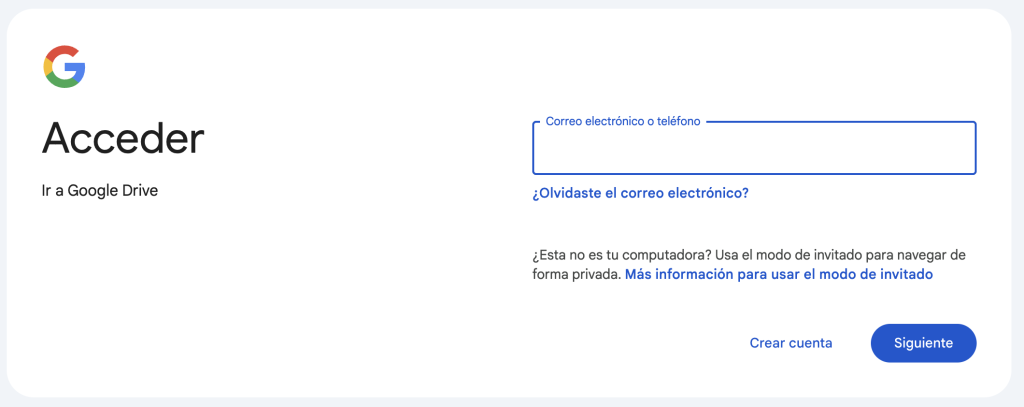
Subir el PDF:
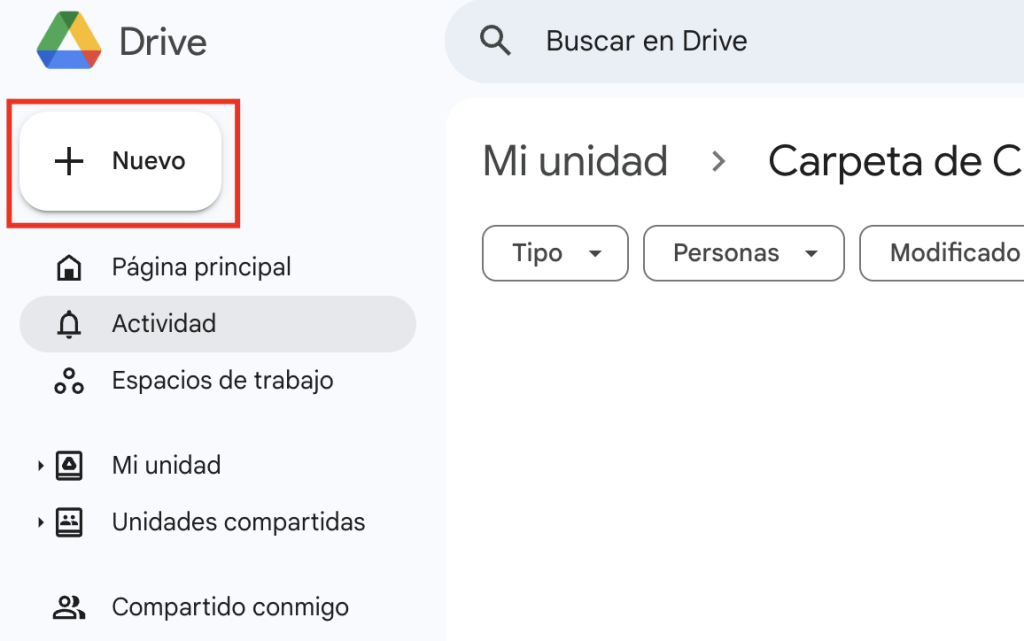
Haz clic en el botón “Nuevo” en la parte superior izquierda.
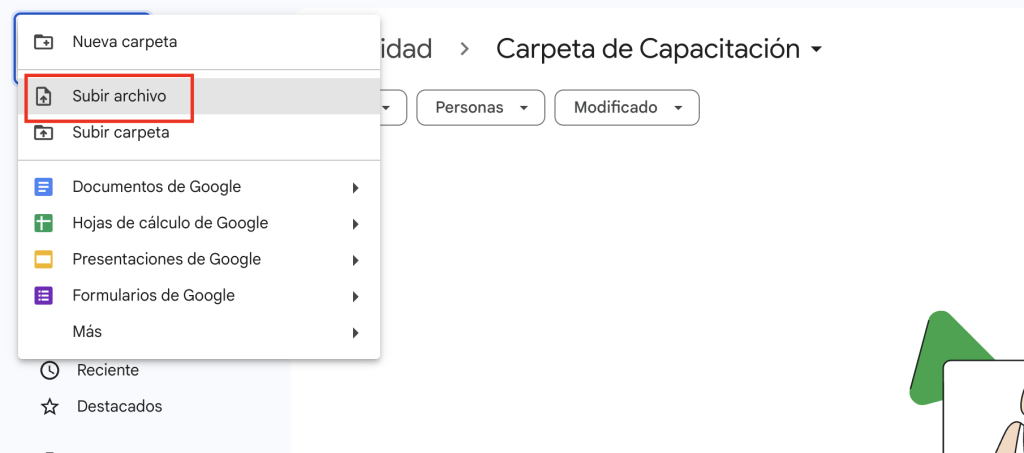
Selecciona “Subir archivo”.
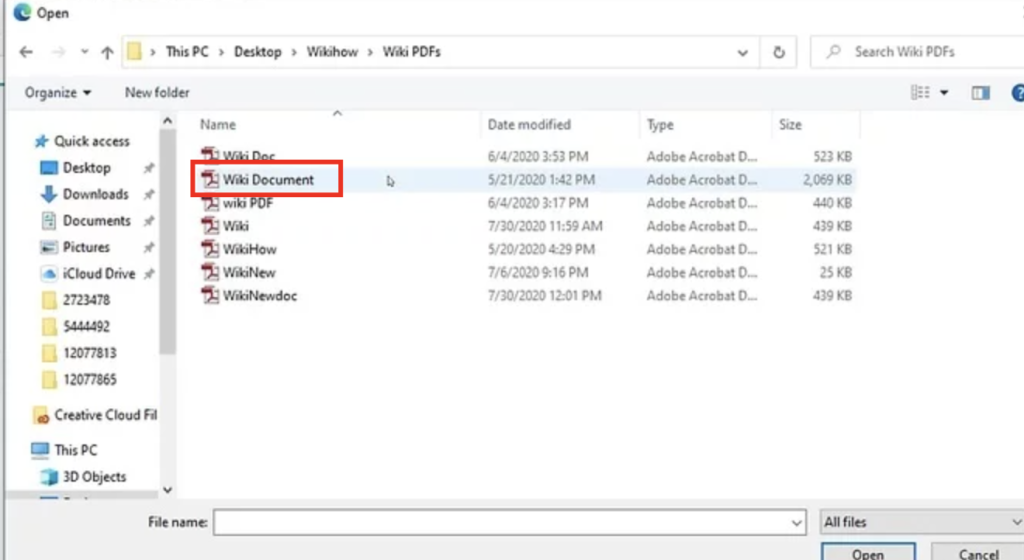
Navega hasta la ubicación de tu archivo PDF en tu computadora, selecciónalo y haz clic en “Abrir”.
Obtener el enlace del archivo PDF:
Una vez subido, haz clic derecho sobre el archivo PDF y selecciona “Compartir”.
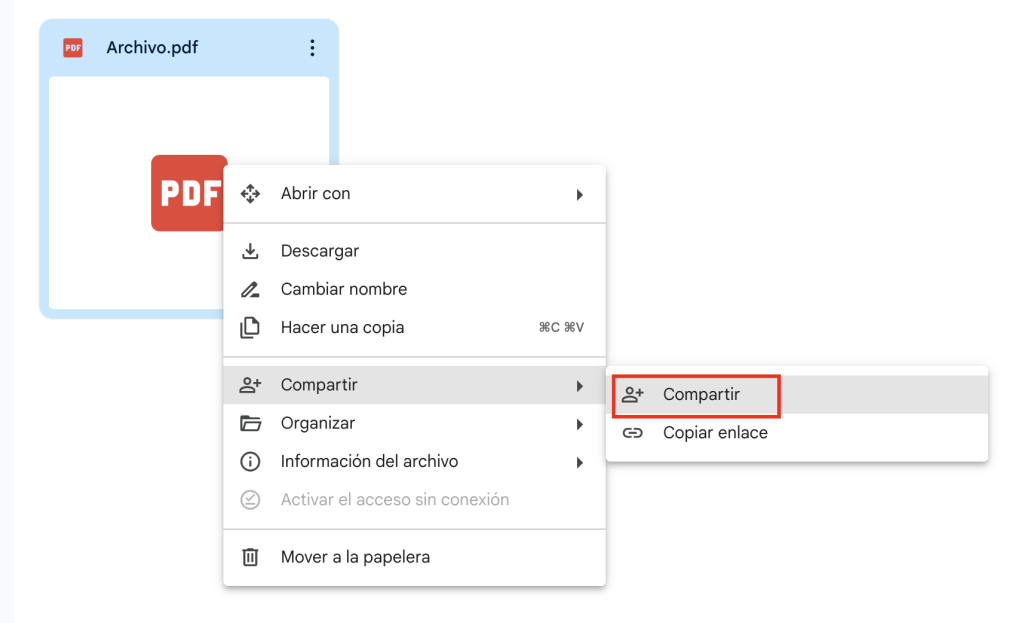
En la ventana emergente, asegúrate de que el enlace esté configurado para que cualquier persona con el enlace pueda verlo. Esto se puede hacer cambiando la opción “Restrictivo” a “Cualquier persona con el enlace”.
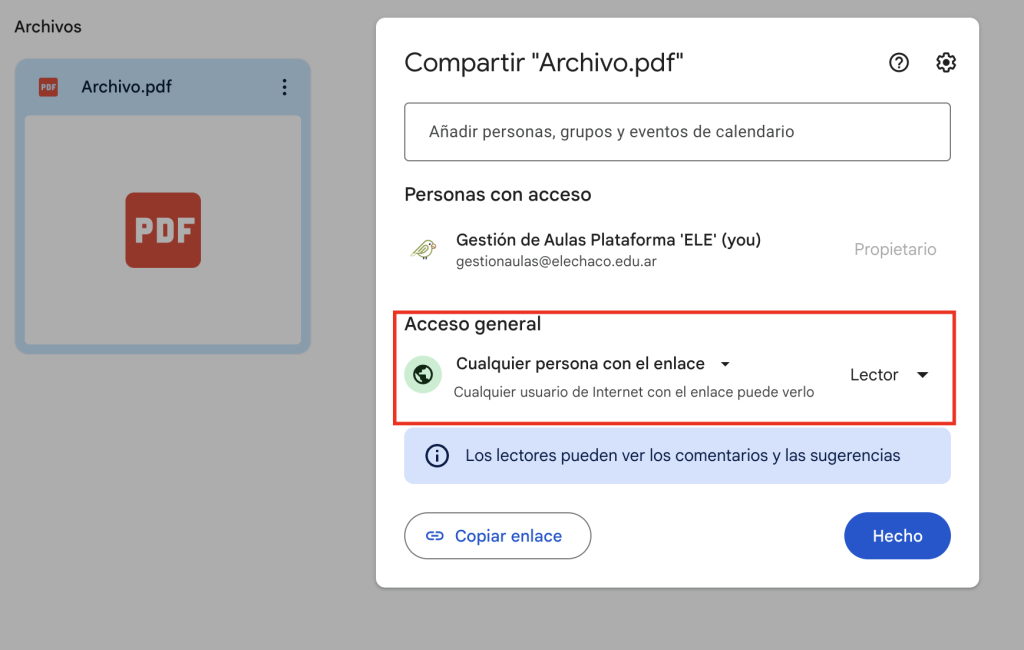
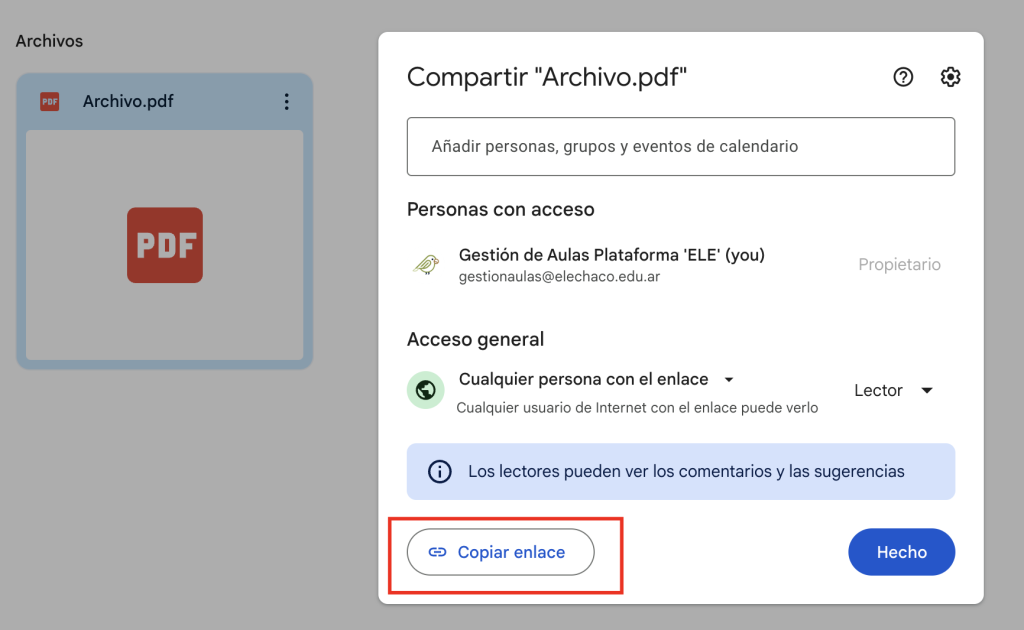
Haz clic en “Copiar enlace” y guarda este enlace en un lugar seguro, lo necesitarás más adelante.
Crear la imagen del botón
Puedes diseñar una imagen de un botón utilizando herramientas como Canva o Photoshop, o puedes descargar una imagen de un botón desde internet.
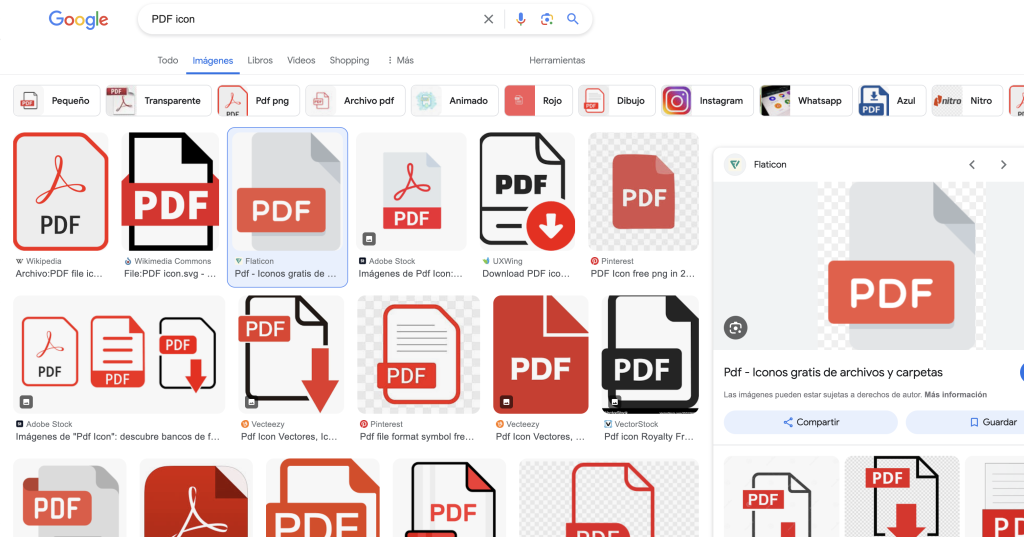
Guarda la imagen en tu computadora en una ubicación que puedas encontrar fácilmente.
Agregar el enlace del PDF a la imagen del botón en ELE
Acceder a tu curso:
Inicia sesión en tu cuenta
Navega hasta el curso donde deseas agregar el botón con el enlace al PDF.
Activar la edición:
Haz clic en el botón “Activar edición” ubicado en la parte superior derecha de la página del curso.
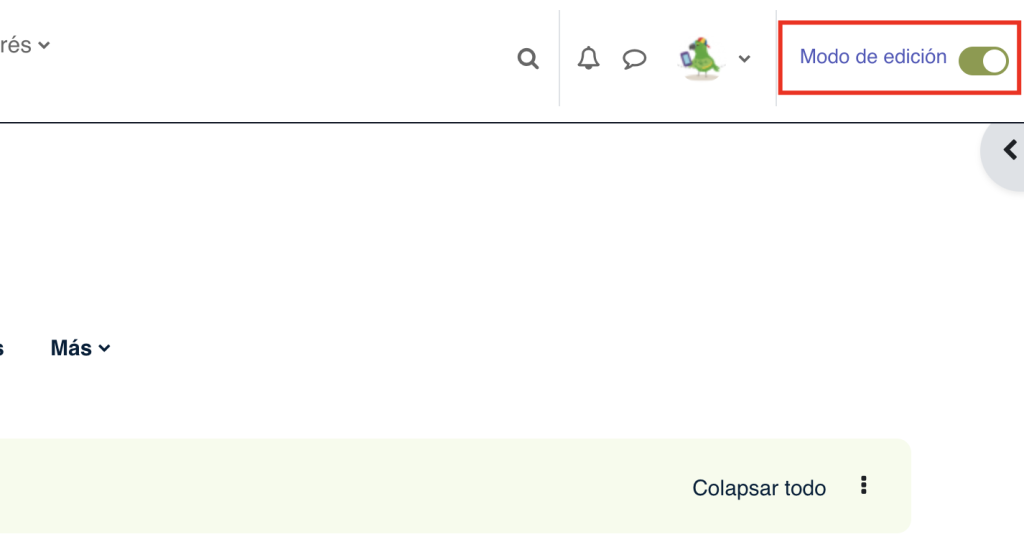
Agregar un recurso o actividad:
Selecciona la sección del curso donde deseas agregar el botón y ve a editar su contenido, lo que variará dependiendo del recurso.
Insertar la imagen del botón:
En el editor de texto de la etiqueta, haz clic en el icono de imagen (parece una pequeña montaña y sol).
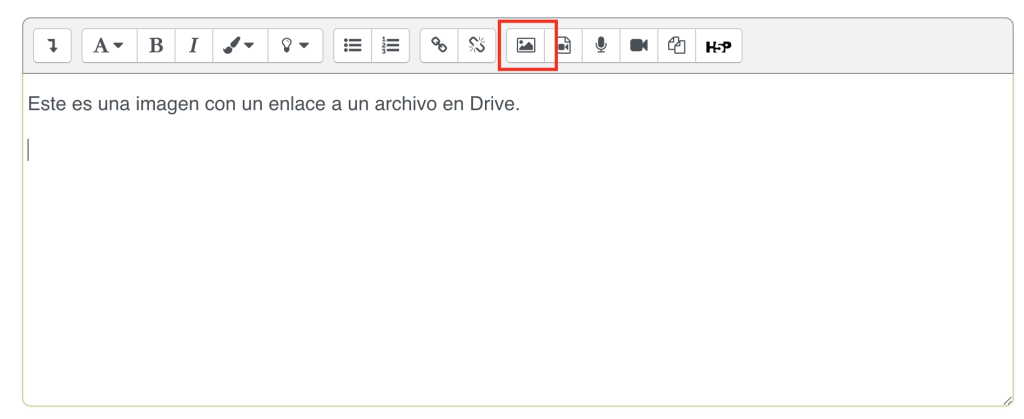
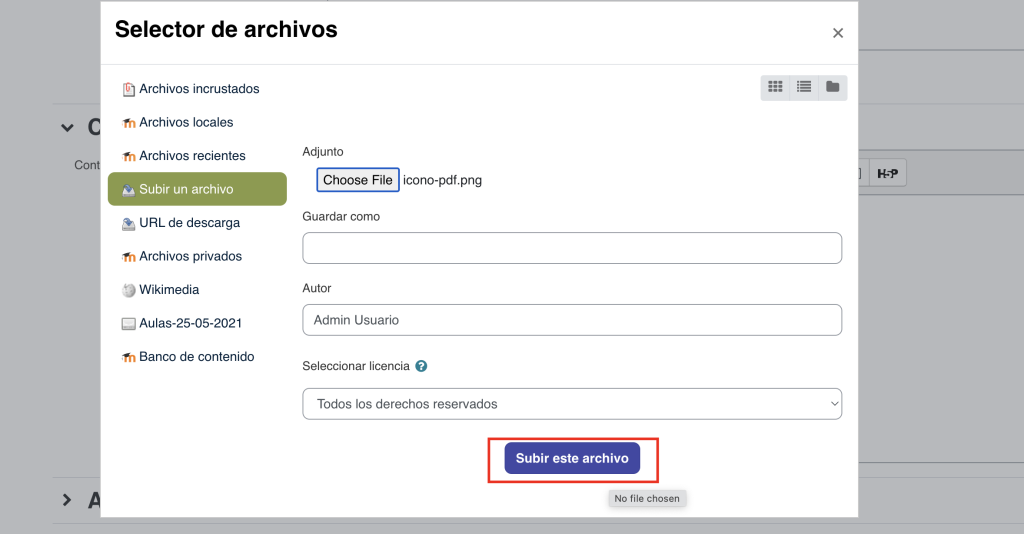
Haz clic en “Examinar repositorios…”.
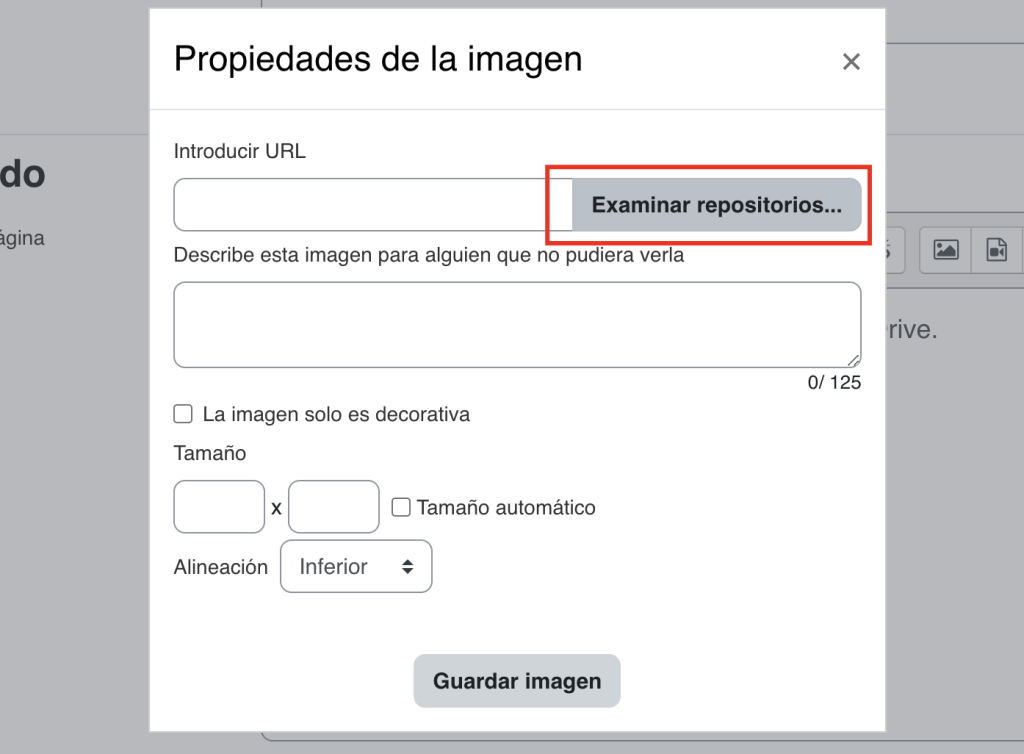
Selecciona “Subir un archivo”, luego “Seleccionar archivo” y navega hasta la ubicación de tu imagen de botón en tu computadora.
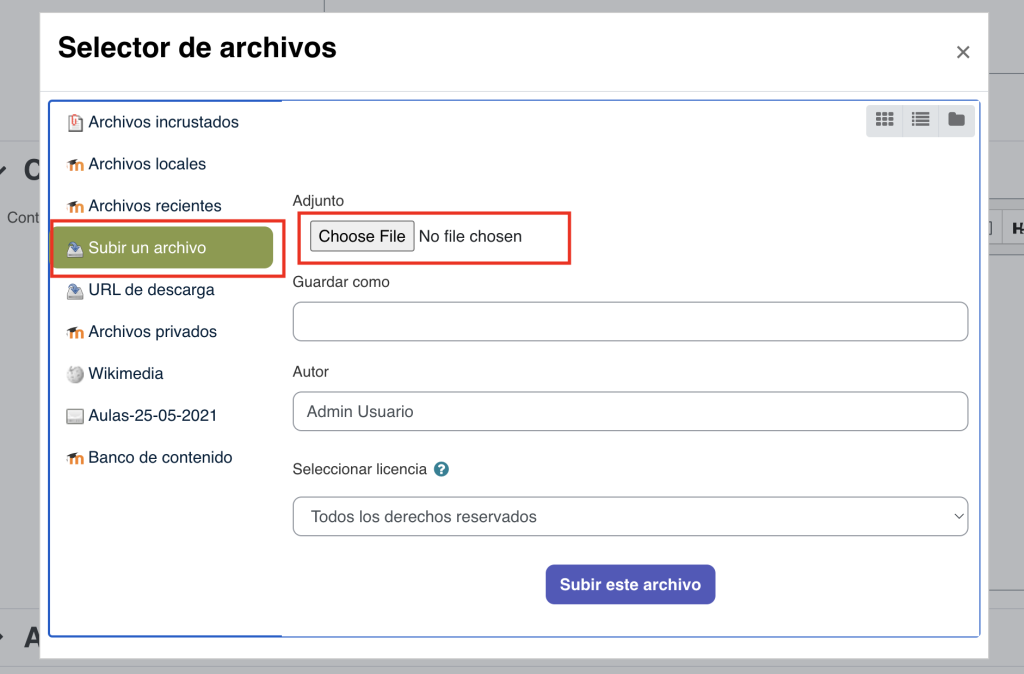
Una vez seleccionada, haz clic en “Subir este archivo”.
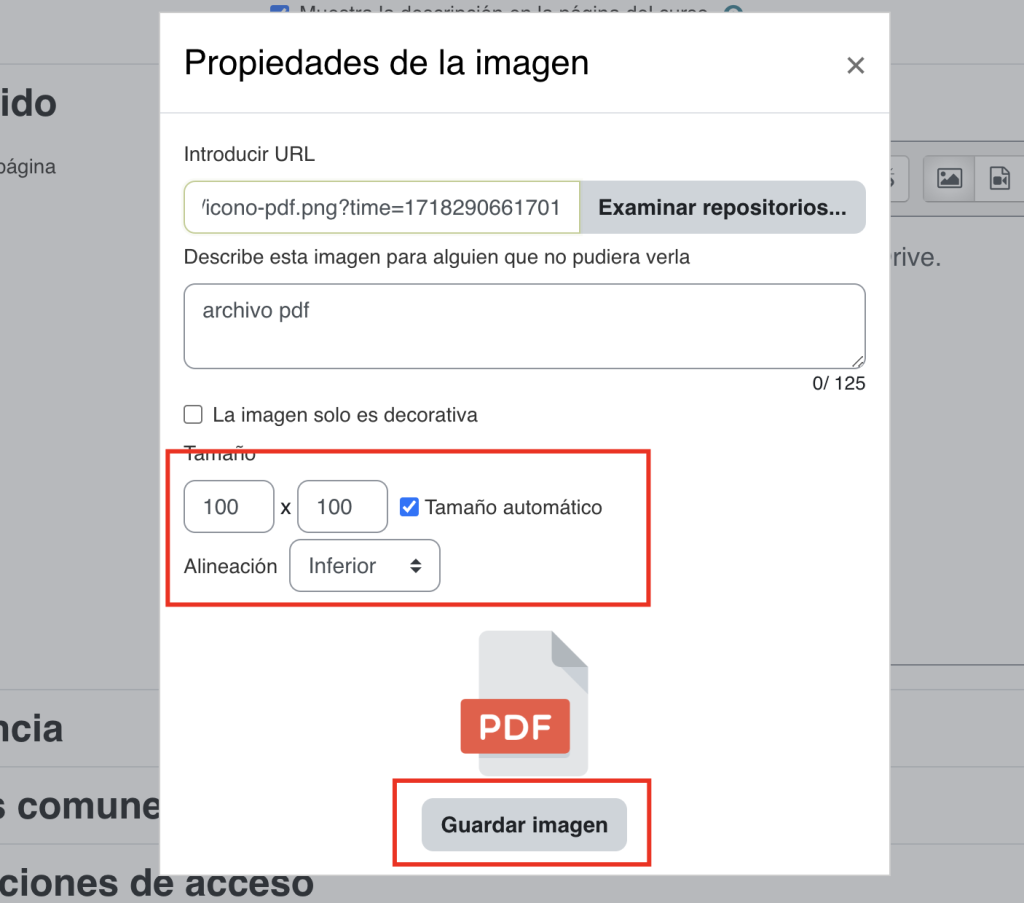
Ajusta el tamaño y las propiedades de la imagen si es necesario y haz clic en “Guardar imagen”.
Agregar el enlace al PDF:
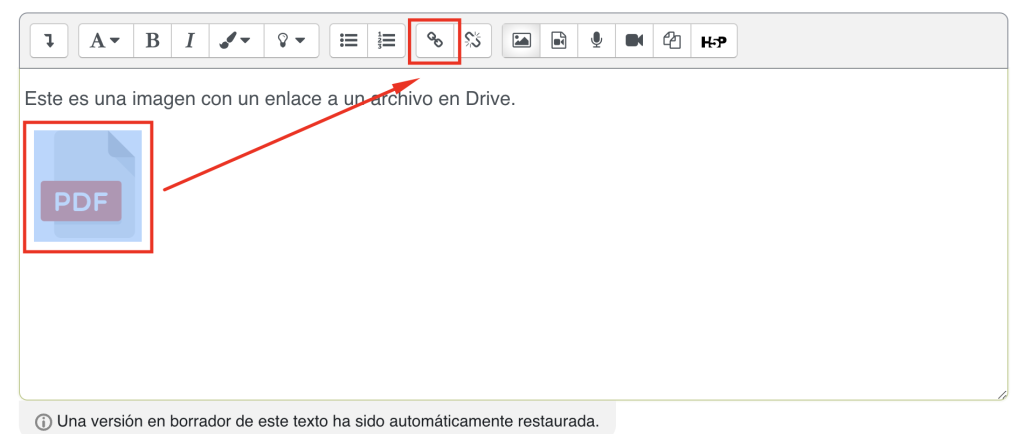
Una vez que la imagen del botón esté insertada en el editor de texto, haz clic en la imagen para seleccionarla.
Luego, haz clic en el icono de enlace (parece una cadena).
Pega el enlace del PDF de Google Drive que copiaste anteriormente en el campo “URL”.
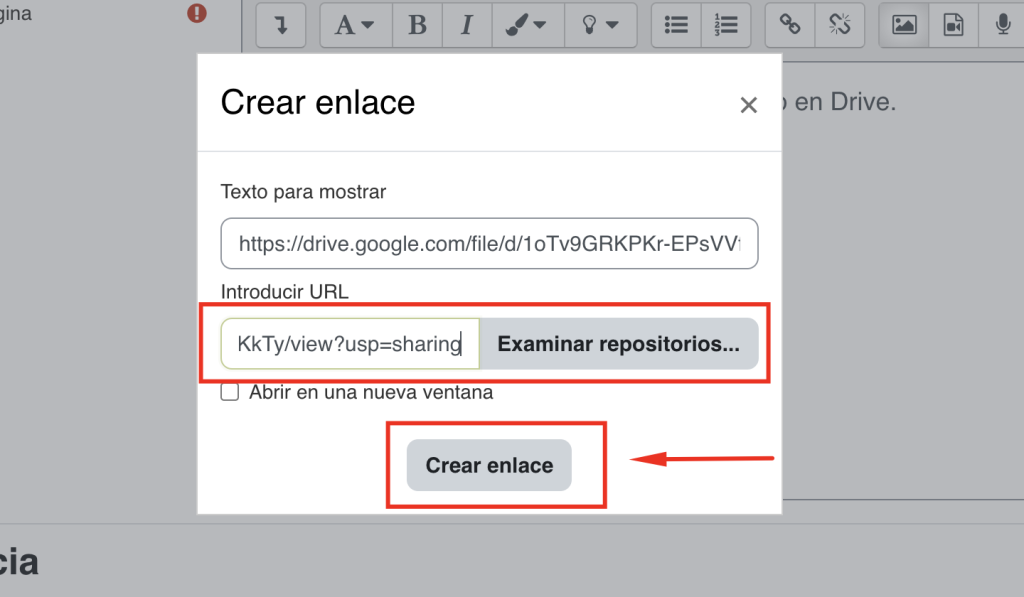
Asegúrate de que la opción “Abrir en una nueva ventana” esté seleccionada para que el PDF se abra en una nueva pestaña.
Haz clic en “Crear enlace”.
Haz clic en “Guardar cambios y regresar al curso” para finalizar.